業務ユーザーガイド
プログラミングの知識はいりません。kintone のレコード一覧を開いて、右側のパネルにふだんの言葉で話しかけるだけ。このページでは基本的な使い方を紹介します。
3 ステップで使い始める
-
レコード一覧を開く
使いたいアプリのレコード一覧画面を開くと、右側に「Cowork Agent for kintone」のサイドパネルが表示されます。表示されない場合は管理者にお問い合わせください。
-
話しかける
下の入力欄に、やりたいことをそのまま書きます。例:「今月の受注状況を教えて」。
⌘Kでどの画面からでも呼び出せます。 -
結果を確認する
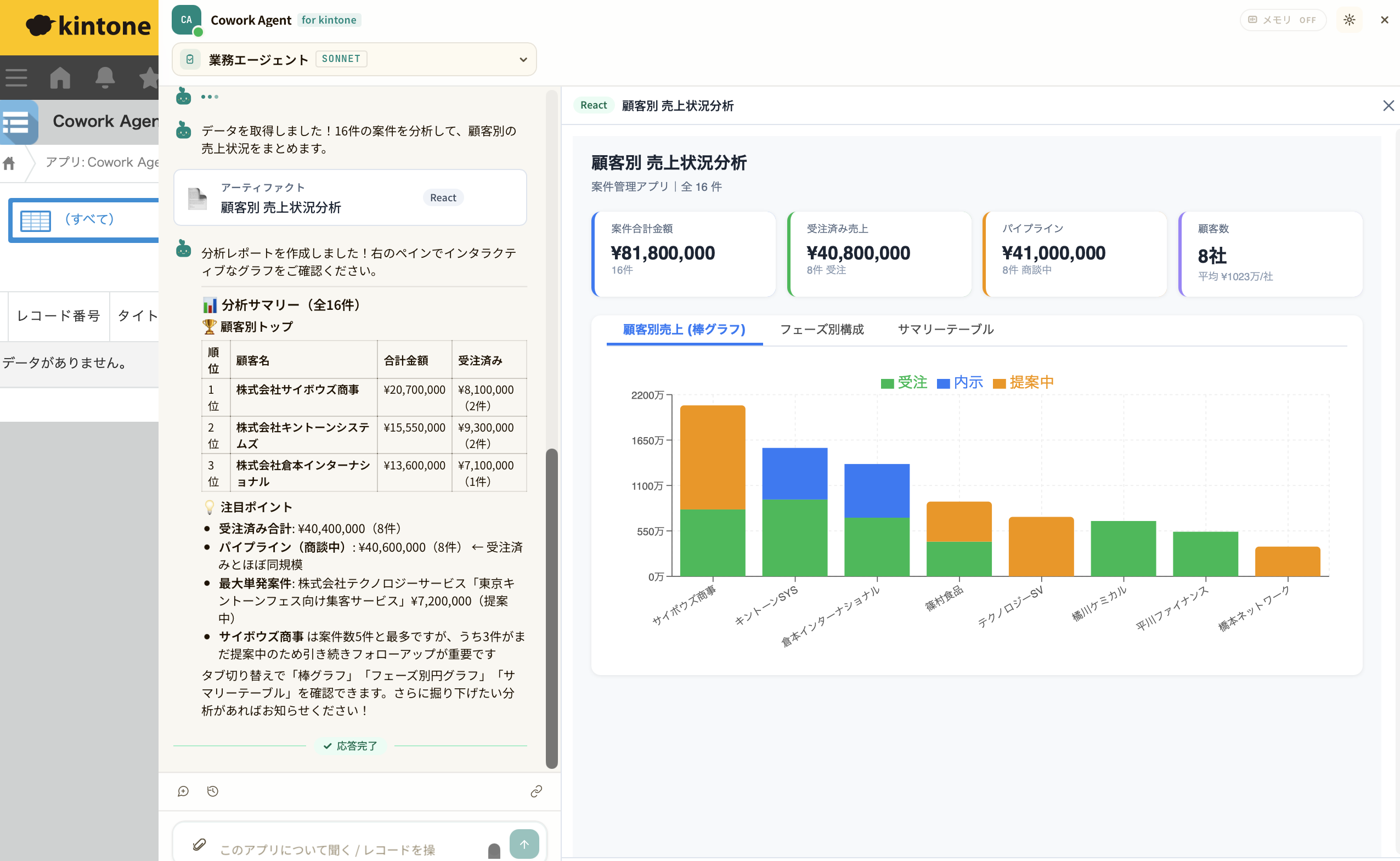
Cowork Agent for kintone が kintone を調べて、件数や金額をカードで返します。続けて「グラフにして」などと頼むこともできます。
クイックアクション
入力欄の上には、よく使う操作がボタンとして並んでいます(管理者が設定)。クリックするだけで、毎回文章を打たなくても定型業務を実行できます。
- 今日の新着:本日追加されたレコードをまとめて表示
- 未対応を集計:ステータスが未対応の件数をカテゴリ別に集計
- 週次レポート:今週のサマリーを Artifact として生成
✓
よく使う依頼があれば、管理者に頼んで クイックアクションに追加してもらえます。チーム全員のボタンとして配布できます。
依頼の書き方(例)
うまく伝えるコツは「いつ・誰の・どんな条件で・何をしたいか」を自然な言葉で書くことです。難しい記号や条件式は必要ありません。
| やりたいこと | こう話しかける |
|---|---|
| 集計 | 「今月の受注金額を担当者ごとに合計して」 |
| 絞り込み | 「未対応の問い合わせを、古い順に見せて」 |
| レポート | 「先月のサポート対応を要約してレポートにして」 |
| 転記 | 「この問い合わせを案件アプリに登録して」 |
| 更新 | 「完了した案件のステータスをアーカイブにして」 |
✓
結果が思っていたものと違うときは、続けて「担当者は田中さんだけで」のように追加で伝えれば、会話の流れで絞り込めます。
承認(HITL)の操作
レコードの更新・削除など、データが変わる操作は、いきなり実行されません。Cowork Agent for kintone が「これから何をするか」をカードで提示するので、内容を確認してから承認します。
- カードには 対象アプリ・件数・取り消せるかどうか が表示されます。
- 問題なければ 「承認して実行」 を押すと、はじめて kintone に反映されます。
- やめたいときは 「キャンセル」。何も変更されません。
!
承認するまで、実際のデータは 一切変わりません。内容に不安があるときは無理に承認せず、キャンセルして担当者に相談してください。
うまくいかないとき
パネルが出てこない
レコード一覧画面を開いているか確認してください。それでも表示されない場合は、管理者にプラグインが有効か確認を依頼してください。
「うまく集計できませんでした」と出る
条件をもう少し具体的に伝えてみてください。例:「今月」「田中さんの」「受注ステータスの」など。アプリ名を添えると確実です。
返事が遅い
大量のレコードを扱う集計は時間がかかることがあります。進捗バーが表示されている間は処理中です。別の作業をしながら待てます。
間違った操作をしそうで怖い
更新・削除は必ず承認カードを挟みます。承認しない限りデータは変わりませんので、安心して試してください。
MIT License · © 2026 Cowork Agent contributors GitHub で質問する